Si utilizas Gmail como centro de todos tus correos, hay un cambio que conviene conocer con tiempo. Google va a retirar una función que mucha gente lleva años usando sin darle demasiadas vueltas: la opción que permite a Gmail entrar en otra cuenta de correo mediante POP y traer automáticamente los mensajes a tu bandeja de entrada.
La noticia puede sonar más grave de lo que realmente es. Gmail no deja de ser compatible con POP en todos los casos ni desaparece la posibilidad de gestionar varias cuentas. Lo que cambia es una función muy concreta de la versión web de Gmail, la que aparece como “Consultar el correo de otras cuentas”. También desaparece Gmailify, el sistema que permitía aplicar algunas funciones de Gmail a cuentas externas.
Si tienes una dirección de correo profesional alojada en un hosting y la lees desde Gmail, este cambio probablemente te afecte.
Hasta ahora Gmail se conectaba cada cierto tiempo al servidor POP del proveedor, comprobaba si había mensajes nuevos y los copiaba automáticamente. Eso dejará de hacerse.
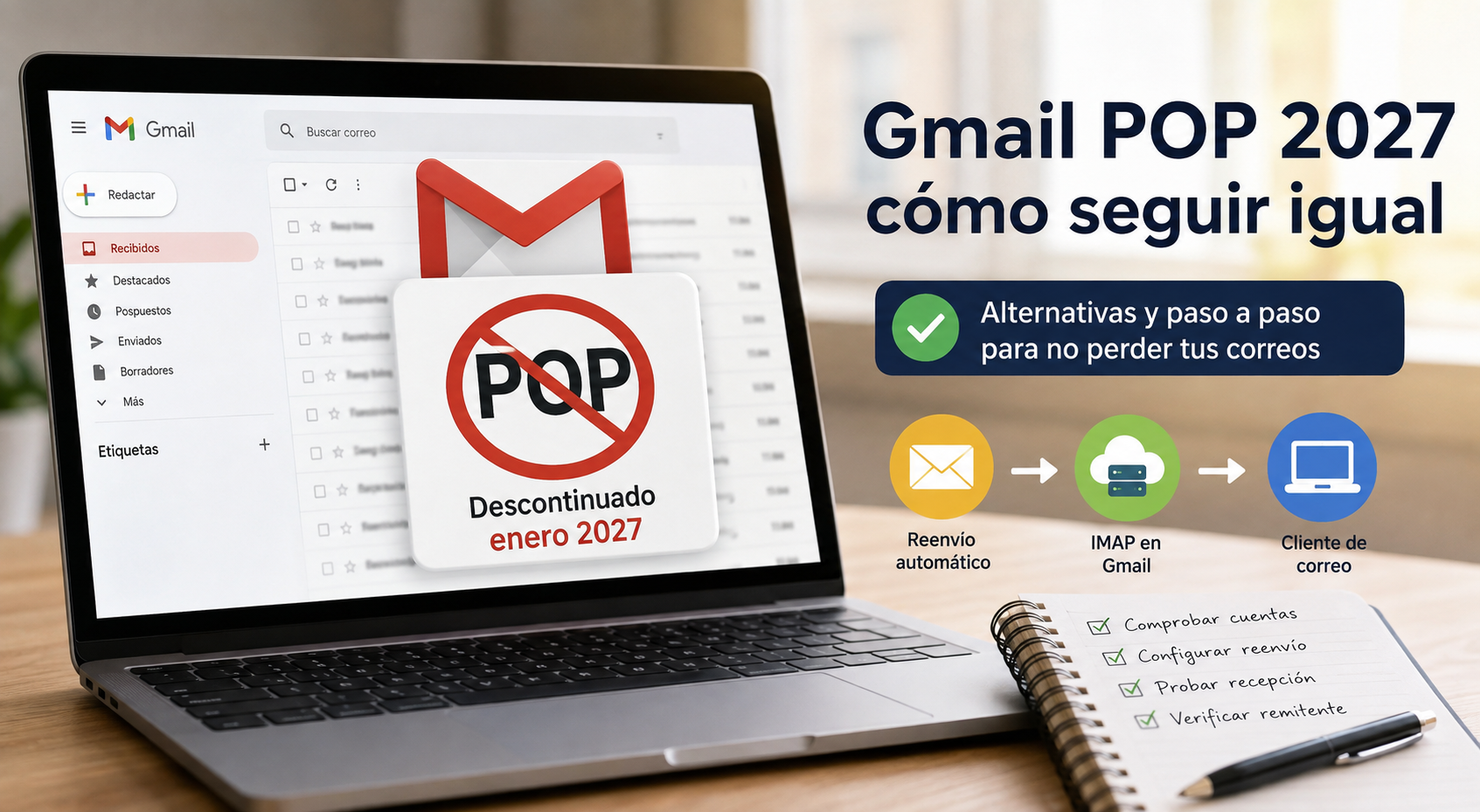
Google ha confirmado que, tras el primer trimestre de 2026, ya no será posible configurar nuevas cuentas con esta función. Quienes ya la tengan activa podrán seguir utilizándola durante un tiempo, pero dejará de funcionar en enero de 2027.
La buena noticia es que los correos que ya tienes en Gmail seguirán ahí. No vas a perder mensajes. Lo único que dejará de funcionar será esa recogida automática de nuevos correos desde otras cuentas.
Comprueba si realmente te afecta
Antes de cambiar nada, merece la pena comprobar si utilizas esta función.
Entra en Gmail desde un ordenador, abre Configuración, pulsa en Ver todos los ajustes y entra en Cuentas e importación.
Si ves una dirección configurada dentro del apartado Consultar el correo de otras cuentas, significa que dependes del sistema que Google va a retirar.
Aprovecha para apuntar qué proveedor aloja ese correo y guarda los datos de acceso al panel de control o al webmail. Los necesitarás para configurar la alternativa.
La solución más sencilla: activar el reenvío
En la mayoría de los casos no hace falta complicarse.
En lugar de que Gmail vaya preguntando continuamente si hay mensajes nuevos, puedes hacer que sea el servidor donde está alojado el correo quien los envíe automáticamente a Gmail.
Para ti el resultado será prácticamente el mismo: los mensajes seguirán apareciendo en tu bandeja de entrada.
Solo tendrás que acceder al panel de tu proveedor de correo y buscar una opción llamada Reenvío, Forwarding, Redirección o algo parecido. Allí podrás indicar tu dirección de Gmail para que cada correo recibido se envíe automáticamente.
Haz pruebas antes de borrar la configuración antigua
Una vez creado el reenvío, no elimines todavía la configuración anterior.
Lo mejor es enviar varios correos de prueba desde otra cuenta. Comprueba que llegan correctamente a Gmail, prueba también algún archivo adjunto y revisa incluso la carpeta de spam.
Muchos proveedores permiten decidir si guardan una copia del mensaje original en el servidor. Durante las primeras semanas suele ser buena idea conservarla. Así tendrás un respaldo por si surge cualquier problema.
Recibir y enviar no son lo mismo
Aquí es donde muchas personas se confunden.
Recibir mensajes en Gmail es una cosa. Responder desde Gmail usando tu dirección profesional es otra distinta.
Si quieres seguir enviando correos desde Gmail con tu dirección habitual, tendrás que revisar la opción Enviar correo como.
Dependiendo del proveedor necesitarás los datos del servidor SMTP, el puerto, el usuario y la contraseña. Antes de dar la configuración por terminada, envía un mensaje de prueba para comprobar que el destinatario ve la dirección correcta como remitente.
IMAP sigue siendo una alternativa
Si utilizas sobre todo el móvil, probablemente IMAP sea la opción más cómoda.
La aplicación de Gmail para Android, iPhone y iPad seguirá permitiendo añadir cuentas de otros proveedores mediante IMAP.
Solo tienes que abrir la aplicación, tocar tu foto de perfil, elegir Añadir otra cuenta y seguir el asistente. Si tu proveedor no aparece en la lista, siempre podrás introducir los datos manualmente.
Con IMAP los mensajes permanecen en el servidor y todo se sincroniza entre dispositivos. Si lees un correo en el móvil, aparecerá también como leído en el ordenador.
Eso sí, hay una diferencia importante: añadir una cuenta mediante IMAP a la aplicación móvil no hace que aparezca integrada en la versión web de Gmail como sucedía con la antigua función POP.
Otra opción: un cliente de correo
Si trabajas a diario con varias cuentas, quizá sea el momento de utilizar un cliente de correo como Outlook, Thunderbird o Apple Mail.
Estos programas permiten gestionar varias cuentas IMAP al mismo tiempo desde una sola aplicación. Cada buzón mantiene su identidad, pero puedes consultarlos todos desde el mismo sitio.
Antes de configurarlo, revisa los datos oficiales de los servidores IMAP y SMTP de tu proveedor y utiliza siempre conexiones cifradas. Si tienes activada la verificación en dos pasos, es posible que necesites autorizar la aplicación o iniciar sesión mediante el sistema moderno de autenticación.
Qué conviene hacer antes de enero de 2027
No esperes al último momento.
Dedica unos minutos a revisar todas las cuentas externas que llegan actualmente a Gmail. Puede que alguna ya ni siquiera la utilices.
También merece la pena comprobar filtros, etiquetas y reglas automáticas para asegurarte de que siguen funcionando después de activar el reenvío.
Es un buen momento para revisar qué servicios importantes siguen enviando información a direcciones antiguas: facturas, bancos, plataformas de trabajo o sistemas de recuperación de contraseña.
Comprueba durante unos días que todo funciona
Aunque el reenvío esté configurado, sigue entrando de vez en cuando al webmail del proveedor original.
Así podrás confirmar que no se queda ningún mensaje por el camino.
Si has decidido conservar una copia de todos los correos en el servidor, vigila también el espacio disponible. Con el paso del tiempo el buzón podría llenarse.
Empresas y organizaciones
En empresas, colegios o universidades la situación suele ser diferente.
Si varias personas utilizan Gmail para recoger el correo de otras cuentas, conviene hacer primero un pequeño inventario. Saber qué buzones utilizan todavía esta función evitará más de un susto cuando llegue enero de 2027.
En algunos casos será más interesante recurrir a herramientas de migración o revisar la configuración completa del dominio antes de hacer cambios individuales.
No significa que POP desaparezca
Este es probablemente el punto más importante.
Google no está eliminando POP ni IMAP de forma general.
Lo que desaparece es la función de Gmail que iba a buscar automáticamente el correo de otras cuentas mediante POP.
Si nunca configuraste Consultar el correo de otras cuentas, es muy probable que no tengas que hacer absolutamente nada.
Y si utilizas Outlook, Thunderbird u otro programa para consultar tu propia cuenta de Gmail, esos escenarios siguen funcionando con normalidad.
¿Qué opción te conviene?
Depende de cómo trabajes.
Si solo quieres seguir viendo todos tus correos en la bandeja principal de Gmail, el reenvío automático desde tu proveedor será la solución más parecida a la actual.
Si gestionas varias cuentas principalmente desde el móvil, IMAP sigue siendo una excelente alternativa.
Y si trabajas todos los días con varias direcciones en distintos dispositivos, un cliente de correo multidispositivo probablemente te dará mucha más flexibilidad.
Lo importante es no dejarlo para el último momento. Configurar la alternativa lleva pocos minutos, puedes hacer todas las pruebas que necesites y seguir utilizando tus direcciones de correo como siempre, sin perder mensajes cuando llegue el cambio de 2027.
Lo que anunció Google recientemente
Google ha publicado una guía oficial en la que confirma el calendario de retirada de Gmailify y de la función “Consultar el correo de otras cuentas” mediante POP. En esa documentación también aclara que los mensajes ya sincronizados no se eliminarán y recomienda dos alternativas principales para seguir recibiendo correos de cuentas externas: configurar el reenvío automático desde el proveedor original o añadir la cuenta en la aplicación de Gmail utilizando IMAP.

Especialista en comunicación corporativa y magíster en esta disciplina, con una sólida trayectoria en el ámbito de los nuevos medios, prensa y comunicación digital. Su trabajo se orienta a la creación de estrategias comunicativas innovadoras, la gestión de contenidos en entornos digitales y el fortalecimiento de la identidad de marca a través de plataformas online.